Содержание
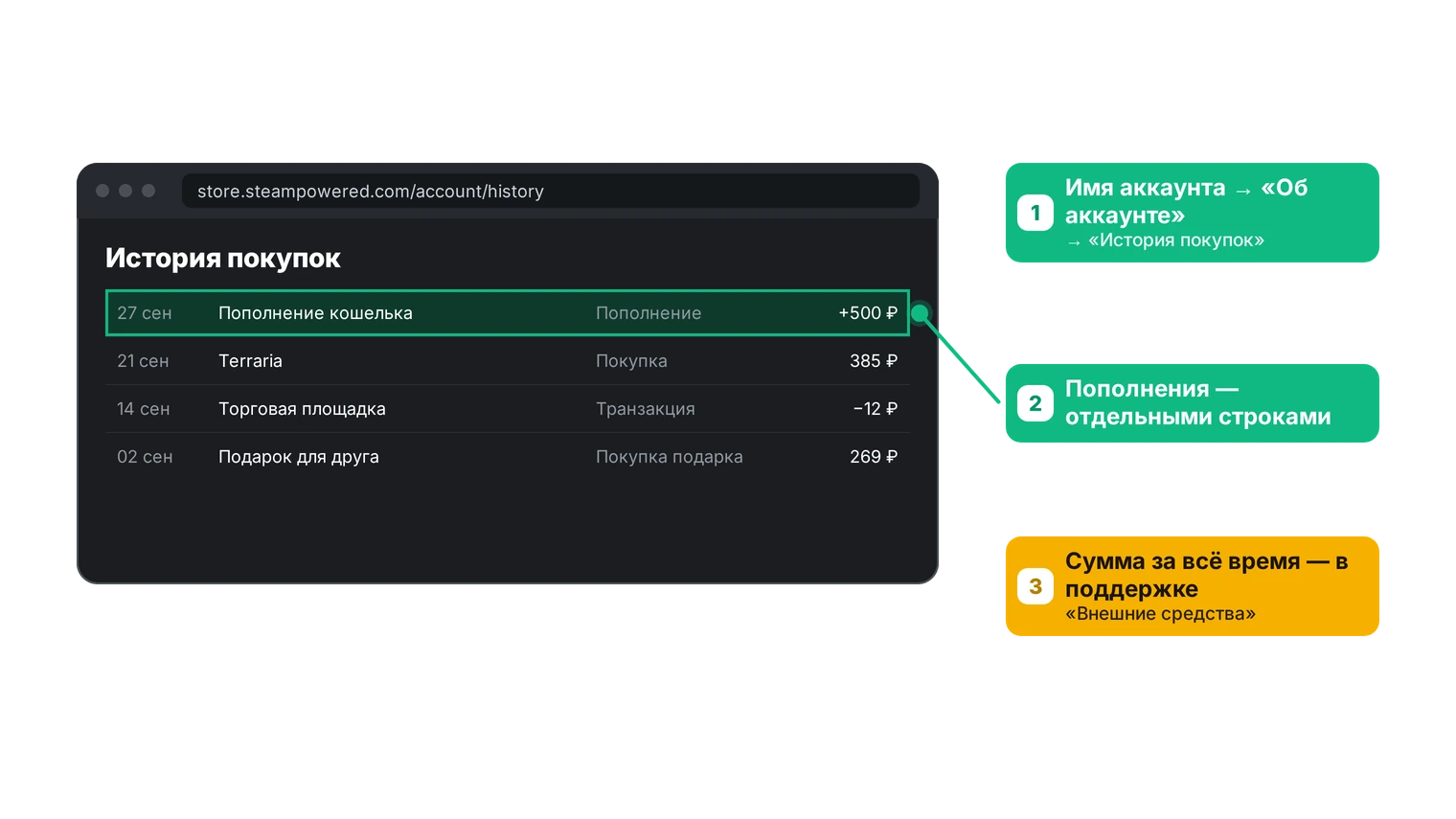
Сколько вы потратили в Steam за всё время, показывает страница «Внешние средства» в поддержке Steam. Каждое пополнение и каждую покупку по отдельности видно в «Истории покупок» аккаунта. Обе страницы открываются и в клиенте, и в браузере телефона.
Где посмотреть историю пополнений Steam
- В клиенте или на сайте Steam нажмите на имя аккаунта справа вверху и выберите «Об аккаунте».
- Откройте «История покупок». Прямая ссылка: store.steampowered.com/account/history.
- В списке видно дату, что куплено, тип операции и сумму. Пополнения кошелька идут отдельными строками, там же покупки игр, подарков и операции на Торговой площадке.
С телефона проще открыть эту ссылку в браузере и войти в аккаунт: страница та же, что и в клиенте.

Как узнать, сколько всего потрачено в Steam
Складывать строки истории вручную не нужно. У Steam есть страница с общей суммой:
- Откройте «Поддержка» в верхнем меню Steam и выберите «Мой аккаунт».
- Внизу нажмите «Данные, связанные с вашим аккаунтом Steam».
- Найдите пункт «Внешние средства» (External Funds Used) и подтвердите вход кодом из письма.
Строка TotalSpend показывает, сколько денег пришло в аккаунт извне за всё время: пополнения кошелька, коды и оплаты картой. Деньги от продаж на Торговой площадке сюда не входят, они уже были внутри Steam.
Пополнения нет в истории
- Проверьте аккаунт. Деньги приходят на тот аккаунт, логин которого указан при пополнении. Если у вас их несколько, загляните в историю каждого.
- Проверьте валюту кошелька. Сумма в истории показана в валюте вашего кошелька, поэтому она может не совпадать с суммой, которую вы платили.
- Пополняли через Payli. Если заказ оплачен, а строки в истории нет, напишите в @payli_support с номером заказа.
Как пополнить Steam из России
Кошелёк Steam для аккаунтов России и СНГ пополняется по логину на странице Steam: указываете логин и сумму, оплачиваете через СБП или картой российского банка, деньги приходят на кошелёк. У нас выгодно, проверьте сами на странице. Все способы по шагам в статье как пополнить Steam из России.
Купить на Payli
Вопросы и ответы
Где посмотреть, сколько я задонатил в Steam?+
В поддержке Steam: «Мой аккаунт» → «Данные, связанные с вашим аккаунтом Steam» → «Внешние средства». Там общая сумма за всё время.
Где посмотреть пополнения Steam?+
В «Истории покупок»: имя аккаунта → «Об аккаунте» → «История покупок» или store.steampowered.com/account/history.
Учитываются ли продажи на Торговой площадке?+
В «Истории покупок» да, в «Внешних средствах» нет: там только деньги, пришедшие извне.
Можно ли посмотреть историю с телефона?+
Да, откройте store.steampowered.com/account/history в браузере телефона и войдите в аккаунт.
Остались вопросы — напишите в поддержку
Ведёт направление eSIM и подписок: сама ставит тарифы на iPhone и Android перед публикацией и следит за изменениями у сервисов.
Комментарии
Пока никто не написал. Будьте первым — расскажите, помогла ли инструкция.