Содержание
- Как поменять регион в Гугл Плей: официальный порядок
- Что происходит с балансом, подписками и покупками
- Когда регион менять не нужно
- «Приложение недоступно в вашем регионе» — что делать
- Второй аккаунт вместо смены региона
- Как проверить, какой регион у аккаунта сейчас
- Подписки после смены страны
- Чего делать не стоит
Регион в Гугл Плей — это страна платёжного профиля Google. Поменять его можно одним официальным способом: находясь в новой стране, с местным способом оплаты и не чаще раза в год. Для оплаты покупок из России менять регион обычно вообще не нужно.
Как поменять регион в Гугл Плей: официальный порядок
- Оказаться в новой стране и подключиться к местной сети. Google проверяет IP и платёжный адрес.
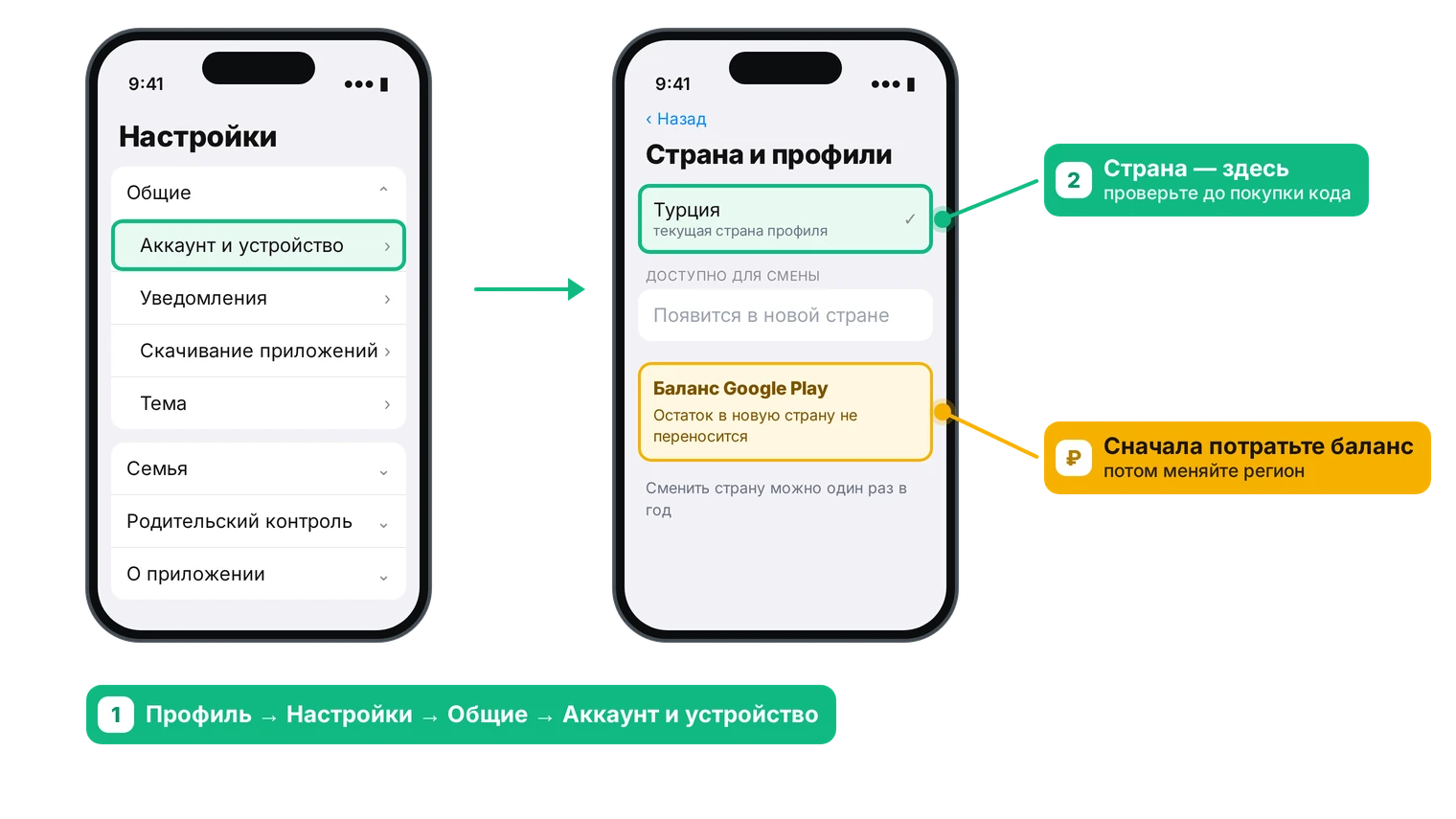
- Открыть Google Play → значок профиля → «Настройки» → «Общие» → «Аккаунт и устройство» → «Страна и профили».
- Выбрать доступную страну. Если её нет в списке, Google ещё не определил новое местоположение. Подождите сутки и повторите.
- Добавить способ оплаты этой страны с местным платёжным адресом. Без него смена не завершится.
- Подтвердить смену. Новый регион включится в течение 48 часов.
Путь одинаковый в приложении Гугл Плей Маркет и в веб-версии магазина, так что отдельно искать, как изменить регион в Гугл Плей Маркет, не нужно: это тот же экран «Страна и профили». Сменить регион в Гугл Плей можно один раз в год на аккаунт. Это правило Google, счётчик сбрасывается ровно через 12 месяцев.

Что происходит с балансом, подписками и покупками
Перед сменой страны Google предупреждает о последствиях:
| Что | Что с этим будет |
|---|---|
| Остаток на балансе Google Play | Не переносится. Потратьте его до смены региона |
| Купленные приложения и игры | Остаются в библиотеке и обновляются как обычно |
| Активные подписки | Часть перестаёт продлеваться, их оформляют заново |
| Книги и фильмы | Доступ может пропасть, если контент не продаётся в новой стране |
| Цены и ассортимент | Полностью из новой страны, включая приложения, которых не было в прежней |
Из-за баланса смену региона делают в последнюю очередь: сначала тратят остаток, потом меняют страну.
Когда регион менять не нужно
Чаще всего регион в Гугл Плей хотят сменить ради одного: оплатить приложение или подписку, когда российская карта не проходит. Смена страны решает эту задачу плохо. Нужен платёжный адрес и способ оплаты новой страны, и потом год назад не вернуться.
Проще пополнить баланс подарочным кодом того региона, где аккаунт уже зарегистрирован. Код вводится в приложении, деньги ложатся на баланс, с него оплачиваются покупки и подписки. Порядок описан в статье как пополнить Google Play, коды разных стран есть в каталоге Google Play.
| Регион кода | Номинал | Цена |
|---|---|---|
| Индия | 100 ₹ | от 116 ₽ |
| Турция | 100 ₺ | от 222 ₽ |
| Бразилия | 10 R$ | от 222 ₽ |
| Япония | 500 ¥ | от 358 ₽ |
| ОАЭ | 30 AED | от 875 ₽ |
Цены на момент публикации, мелкие номиналы есть в каталоге.
Код работает только в аккаунте своего региона. Перед покупкой посмотрите страну в «Настройки» → «Общие» → «Аккаунт и устройство».
«Приложение недоступно в вашем регионе» — что делать
Эта надпись значит, что разработчик не опубликовал приложение для страны вашего аккаунта. Смена региона её снимет, но со всеми последствиями из таблицы выше. Что проверить до этого:
- у приложения может быть веб-версия или APK на сайте самого разработчика, это законный путь, если файл берётся у него;
- у части сервисов есть отдельные приложения для разных стран, ищите по названию издателя;
- если приложение ставится, но не проходит покупка внутри него, вопрос решает пополнение баланса.
Второй аккаунт вместо смены региона
На устройство можно добавить несколько аккаунтов Google и переключаться между ними прямо в Play. Новый аккаунт регистрируют сразу с нужной страной, а старый профиль с покупками и подписками остаётся нетронутым. Минус в том, что приложения и платежи в аккаунтах не пересекаются. Зато это обратимо, в отличие от смены страны раз в год.
Как проверить, какой регион у аккаунта сейчас
Google Play → значок профиля → «Настройки» → «Общие» → «Аккаунт и устройство», раздел «Страна и профили». Там же видно, доступна ли смена и когда её можно сделать в следующий раз.
Если аккаунтов несколько, регион у каждого свой. Перед покупкой проверьте, что в Play выбран нужный: значок профиля → строка с почтой → «Сменить аккаунт». И помните, что язык системы, часовой пояс или SIM-карта страну платёжного профиля не меняют. При смене региона Google смотрит на сеть и адрес оплаты.
Подписки после смены страны
Подписки из старого региона Google продлевает через платёжный профиль этой страны. После смены он перестаёт действовать, и продление срывается: приходит письмо об ошибке оплаты и несколько дней льготного периода. За это время подписку нужно оформить заново уже в новом регионе. Цена может отличаться, а промотарифы для новых пользователей обычно не дают, аккаунт-то старый.
Поэтому для подписок надёжнее вообще не трогать регион, а держать баланс в своей стране и платить с него.
Чего делать не стоит
- Подменять местоположение. Google сверяет данные, а несовпадение адреса оплаты и страны профиля ведёт к блокировке платёжного профиля вместе с покупками и подписками на нём.
- Покупать «аккаунт с нужным регионом». Купленные в нём приложения остаются привязаны к чужой почте, и доступ к ним вы не контролируете.
Если платёж в Google Play не проходит или деньги списались, а покупки нет, сначала проверьте регион карты и баланс. Общий разбор есть в статье платёж не прошёл.
Купить на Payli


Вопросы и ответы
Как поменять регион в Гугл Плей?+
Находясь в новой стране: профиль → «Настройки» → «Общие» → «Аккаунт и устройство» → «Страна и профили», затем добавить способ оплаты этой страны. Смена вступает в силу за 48 часов.
Сколько раз можно менять регион?+
Один раз в год на аккаунт. Это ограничение Google.
Что будет с балансом при смене региона?+
Остаток в новую страну не переносится, поэтому его тратят до смены.
Почему нет нужной страны в «Страна и профили»?+
Google ещё не определил новое местоположение. Нужно быть в новой стране, подключиться к местной сети и подождать до суток.
Можно ли сменить регион, не выезжая из страны?+
Официально нет: Google проверяет местоположение и платёжный адрес. Подмена данных ведёт к блокировке платёжного профиля.
Как оплатить покупку, если карта не принимается?+
Пополнить баланс Google Play подарочным кодом своего региона и платить с баланса. Регион менять не нужно.
Остались вопросы — напишите в поддержку
Ведёт направление eSIM и подписок: сама ставит тарифы на iPhone и Android перед публикацией и следит за изменениями у сервисов.
Комментарии
Пока никто не написал. Будьте первым — расскажите, помогла ли инструкция.