Содержание
QR-код eSIM — это не «сама симка», а ссылка на профиль оператора: телефон сканирует код, скачивает профиль и добавляет его в настройки. Отсюда все типовые вопросы: где взять код, почему его не получается отсканировать с того же телефона и что делать, если письмо потерялось. Ниже — ответы по порядку.
Где приходит QR-код
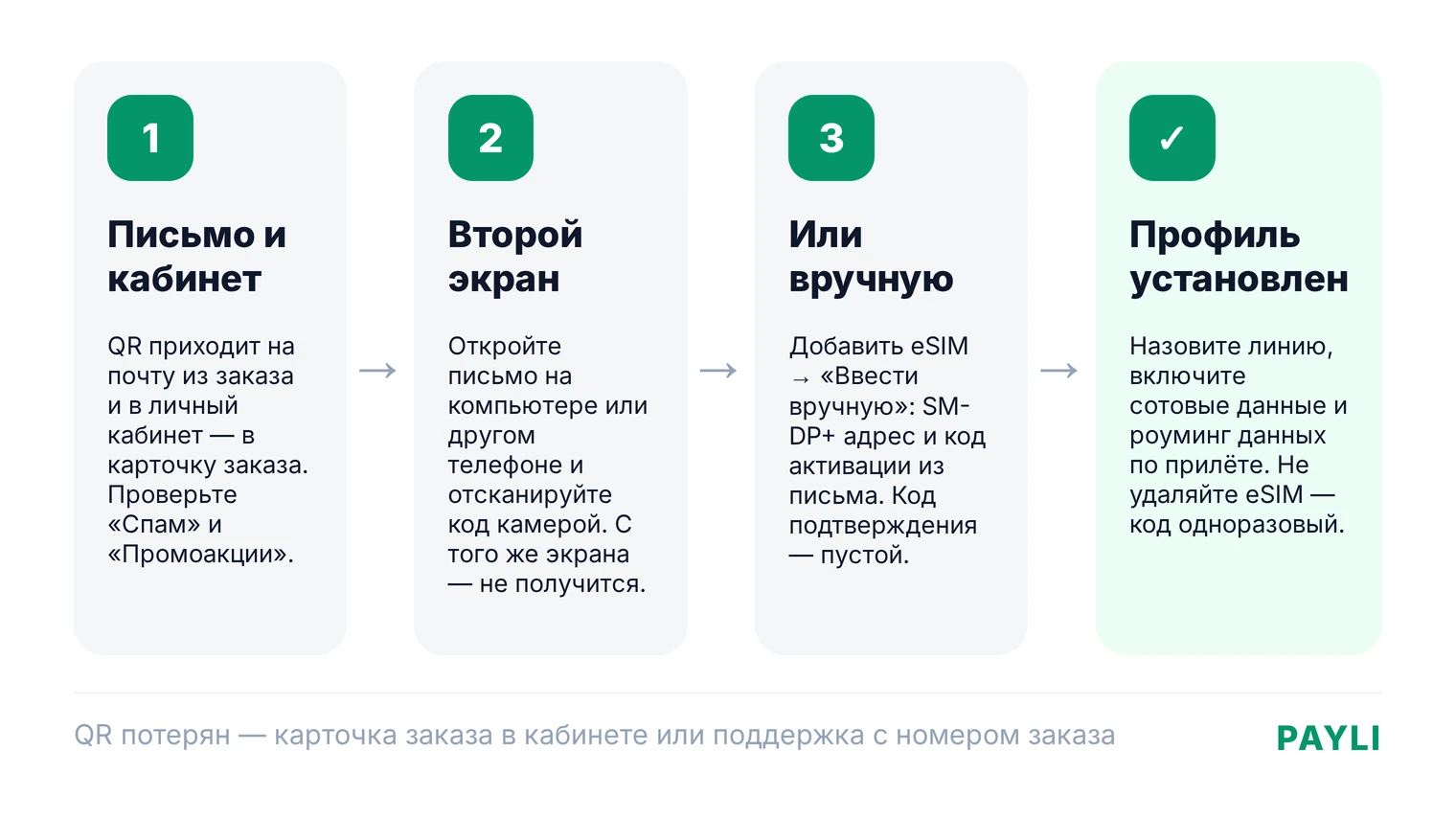
При покупке eSIM на странице eSIM код приходит сразу после оплаты в двух местах: письмом на почту, которую вы указали в заказе, и в личный кабинет на сайте — в карточке заказа. Там же рядом с QR указаны SM-DP+ адрес и код активации для ручного ввода. Письмо иногда попадает в «Промоакции» или «Спам» — проверьте эти папки, прежде чем писать в поддержку.

Почему QR не сканируется с того же телефона
Камера должна видеть код со стороны, а он открыт на экране этого же устройства. Три рабочих варианта:
- Второй экран: откройте письмо на компьютере, планшете или чужом телефоне и отсканируйте код камерой.
- Вручную: введите SM-DP+ адрес и код активации из письма — см. ниже. Это тот же профиль, что и в QR.
- iPhone с iOS 17.4 и новее: сохраните картинку QR в Фото, откройте её, удерживайте код — появится «Добавить eSIM». Android такого не умеет.
Как установить eSIM вручную без QR
- iPhone: Настройки → Сотовая связь → Добавить eSIM → «Ввести данные вручную». Android: Настройки → Подключения / Сеть и интернет → SIM-карты → Добавить eSIM → «Ввести код вручную» или «Другие способы».
- Вставьте SM-DP+ адрес (выглядит как доменное имя) и код активации из письма. Если просят «код подтверждения» — оставьте пустым, он не нужен.
- Дождитесь загрузки профиля, назовите линию, например «Турция». Полная настройка переключателей — в статье как установить eSIM на iPhone и Android.
Ставьте профиль дома по Wi-Fi — для загрузки нужен интернет. Сотовые данные на новой eSIM включайте уже по прилёте, чтобы не тратить пакет раньше срока.
QR-код потерян
Письмо удалили или почта недоступна — код всегда есть в личном кабинете: Заказы → нужная eSIM → карточка с QR и данными для ручного ввода. Если заказ оформляли без регистрации — напишите в поддержку @payli_support, укажите почту из заказа и его номер, и вам продублируют письмо.
QR-код «уже использован»
Один код устанавливается один раз: профиль привязывается к телефону, на котором его активировали. Если вы удалили eSIM из настроек — она удалена вместе с профилем, и повторно отсканировать тот же код не получится. Поэтому не удаляйте eSIM, если планируете ей ещё пользоваться: достаточно выключить линию. Если профиль удалён случайно — напишите в поддержку с номером заказа: проверим, можно ли выпустить профиль заново для этого заказа.
Можно ли отправить QR другому человеку
Да — до первой установки. Код не привязан к покупателю, а привязывается к телефону, на котором его отсканировали. Перешлите письмо целиком, чтобы у получателя были и QR, и данные для ручного ввода.
Типовые ошибки при сканировании
«Не удаётся добавить план» — телефон без eSIM, заблокирован под оператора или профиль уже установлен на другом устройстве; проверка совместимости — в отдельной статье. «Неверный код активации» — при ручном вводе перепутаны местами SM-DP+ и код, или введён с пробелами. Профиль установился, но интернета нет — это уже не про QR: включите роуминг данных на линии eSIM и выберите её для сотовых данных, разбор — в статье eSIM не работает.
Купить на Payli
Вопросы и ответы
Где взять QR-код eSIM?+
После оплаты он приходит письмом на почту из заказа и в личный кабинет — в карточку заказа, вместе с SM-DP+ адресом и кодом активации.
Как отсканировать QR-код eSIM с того же телефона?+
Открыть код на другом экране, ввести SM-DP+ и код активации вручную, либо на iPhone с iOS 17.4+ удерживать сохранённую картинку QR в Фото.
Как установить eSIM без QR-кода?+
Настройки → Сотовая связь (SIM-карты) → Добавить eSIM → ввести вручную SM-DP+ адрес и код активации из письма.
QR-код потерян — что делать?+
Открыть карточку заказа в личном кабинете или написать в поддержку с почтой и номером заказа — письмо продублируют.
Можно ли использовать QR-код eSIM дважды?+
Нет. Профиль ставится один раз на один телефон; после удаления eSIM код повторно не сработает.
Можно ли передать QR-код другому?+
Да, до первой установки — переслать письмо целиком.
Нужен ли интернет для установки?+
Да, Wi-Fi или мобильный интернет: телефон скачивает профиль оператора.
Остались вопросы — напишите в поддержку
Ведёт направление eSIM и подписок: сама ставит тарифы на iPhone и Android перед публикацией и следит за изменениями у сервисов.
Комментарии
Пока никто не написал. Будьте первым — расскажите, помогла ли инструкция.